
手动单一SKU创建流程
📘 目录 · 手动单一SKU创建
(noon)目录整理流程旨在帮助您快速创建产品,并在3个工作日内上线。卖家对产品内容享有完全控制权和所有权,SKU创建灵活可控。本指南详细区分中午SKU与卖家SKU,带您逐步完成上架。
Step 1:产品识别
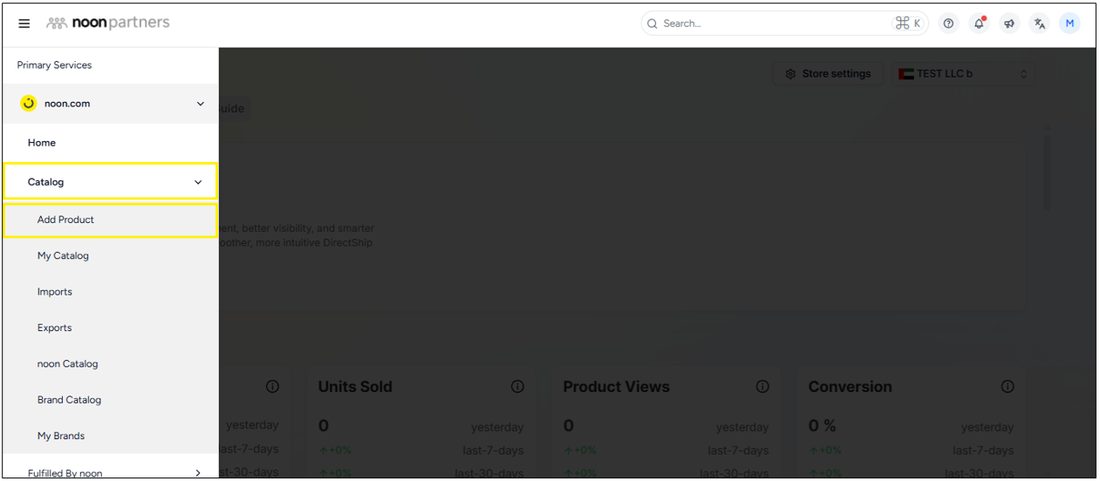
登录 Seller Lab(卖家实验室),导航栏点击 目录 → 添加产品。
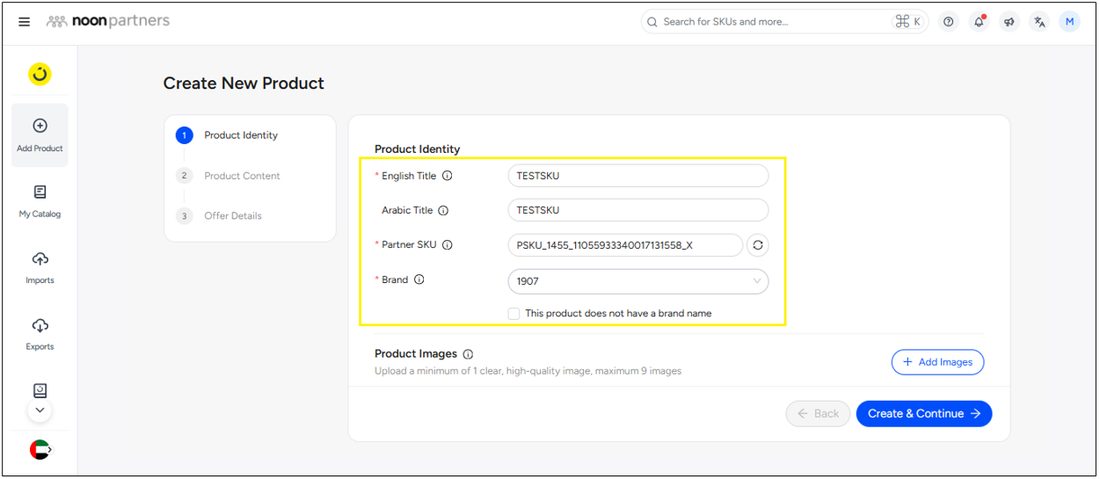
填写以下信息:
- <b>标题</b>:分别提供<b>英文名称</b>和<b>阿拉伯文名称</b>。
- <b>合作伙伴SKU</b>:输入您自己的内部SKU代码,或点击「生成」图标,系统自动创建唯一代码。
- <b>品牌</b>:从下拉菜单中选择品牌;若无品牌标识,请勾选“<b>本产品无品牌名称</b>”。
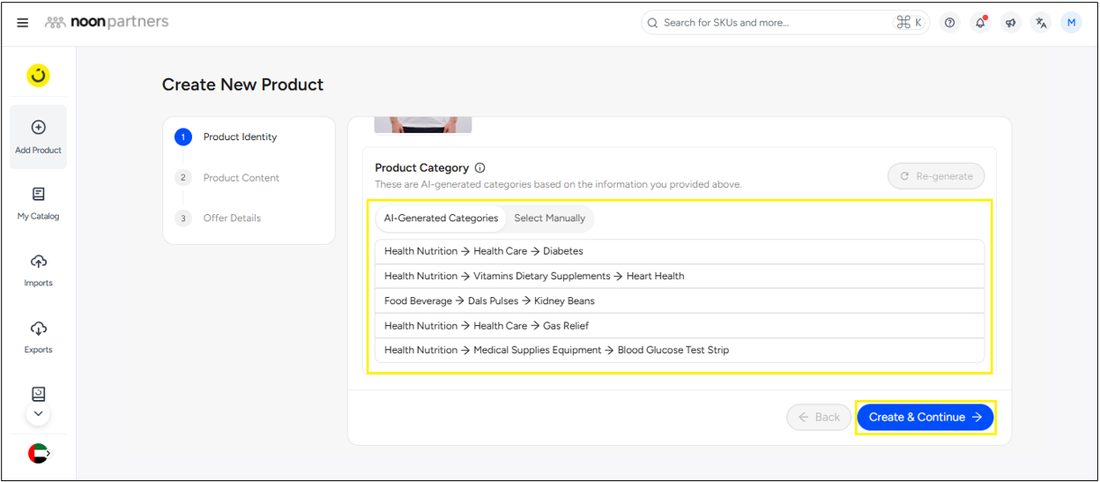
向下滚动设定SKU的介质和分类:
- <b>产品图片</b>:上传1~9张高质量图片(多角度、纯白底更优)。
- <b>产品类别</b>:点击“生成产品类别”,系统智能推荐最佳分类;也可手动调整。
选择最准确的类别以确保产品可被发现:
- <b>🤖 AI生成</b>:根据您的产品信息从智能建议中直接选取。
- <b>📂 手动选择</b>:若AI建议不合适,自行浏览分类树并精确匹配。
完成类别后,点击 “创建并继续” → 进入 产品内容 页面。
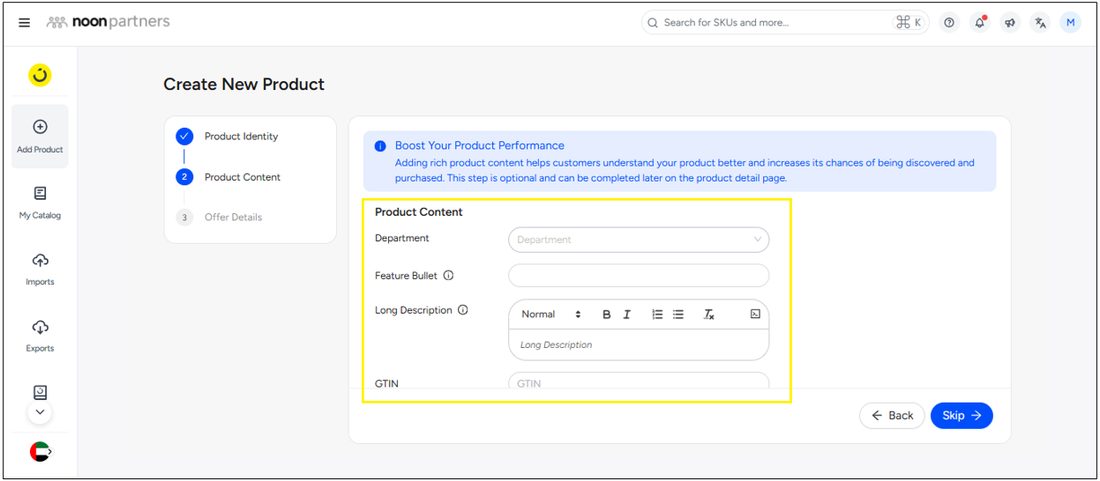
Step 2:产品内容
提供详细信息帮助客户做出购买决策。此步骤为可选(创建SKU后可随时补充内容)。您可以完整填写或点击「跳过」直接进入优惠详情。
- <b>部门 (Department)</b>:选择相关的产品部门(如电子、家居、美妆等)。
- <b>特色要点</b>:提炼3~6个核心卖点(功能/优势)。
- <b>详细描述</b>:撰写完整的产品概览、规格参数、材质与使用说明。
- <b>GTIN</b>:如适用(EAN/UPC/ISBN),请输入全球贸易项目编号。
点击 “跳过” 继续到报价详情,或填写后自动保存。
Step 3:报价详情
通过提供库存和价格信息最终确定上架。务必核对以下内容:
- <b>合作伙伴SKU</b>:确认唯一的内部标识符(与第一步保持一致或系统生成)。
- <b>价格(含增值税)</b>:设定最终销售价格(已含VAT)。
- <b>条形码</b>:提供制造商条码(EAN/UPC),便于库存追踪。
- <b>仓库与库存</b>: <b>FBP(合作伙伴履行)</b>:选择仓库并输入当前可售库存数量。 <b>FBN(中午配送)</b>:跳过库存区域,后续通过ASN(入库单)发送库存。
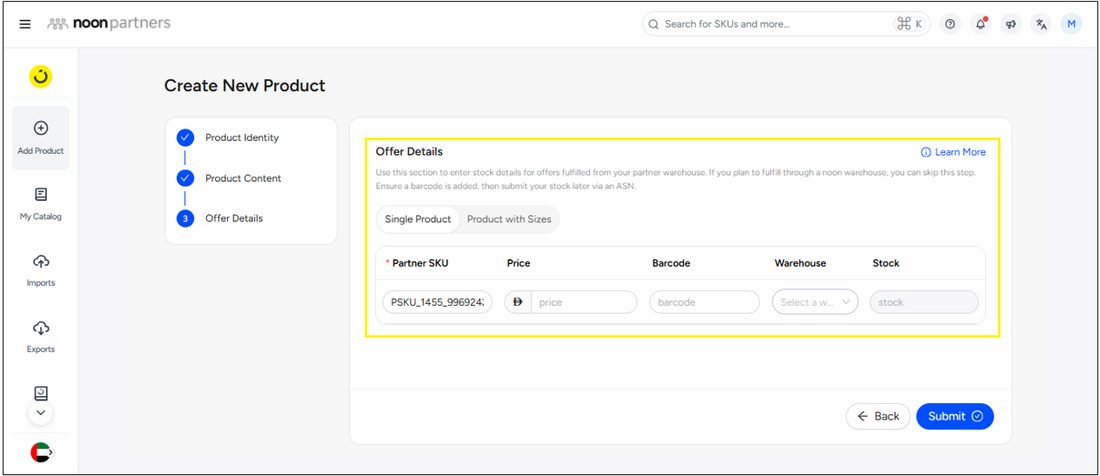
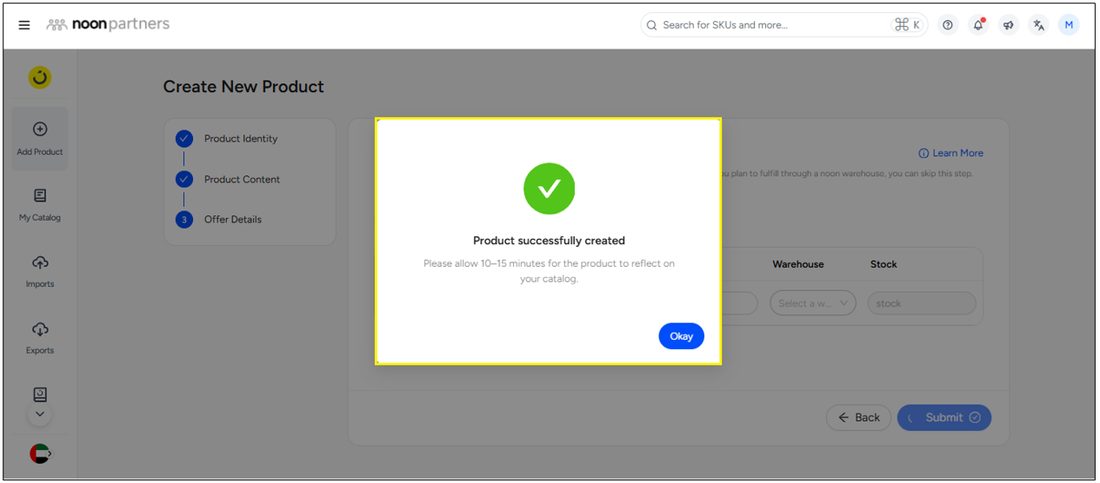
确认无误后,点击 “提交”,SKU将进入noon审核流程。
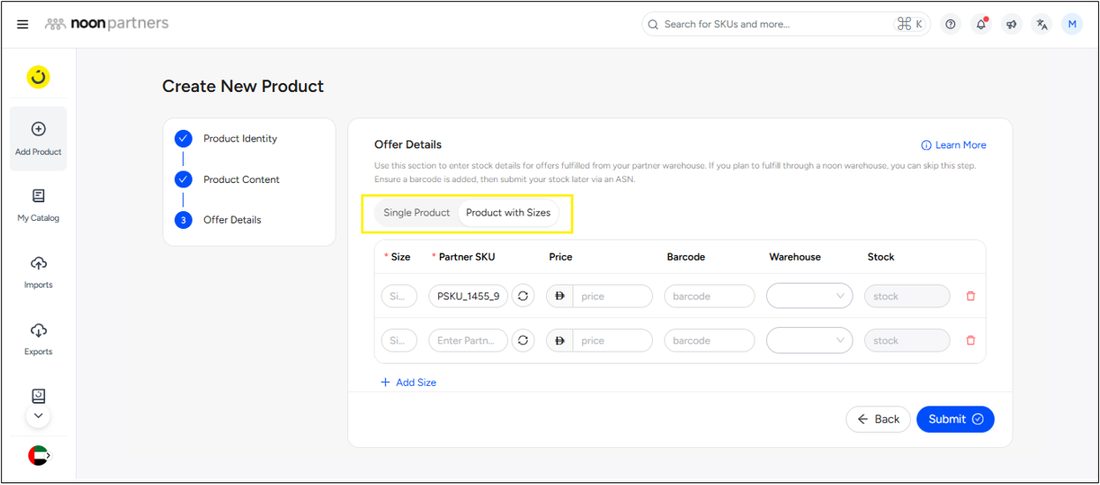
🚀 手动单一SKU创建全流程结束 | 卖家全权控制内容,灵活上架。祝您大卖!