
ERP 添加账号授权教程
授权店铺是使用 vooyyy ERP 的第一步:只有完成 Noon 账号授权,后续的商品采集、刊登发布、订单同步才能拿到真实的店铺数据。本教程带你从零完成第一个 NOON 店铺账号的添加与授权,全程约 2 分钟。
开始前请确认:① 你已拥有可登录的 Noon Partners 账号;② 浏览器未禁用弹出窗口,授权页面会在新窗口自动打开。
操作步骤
第一步:进入店铺账号页面
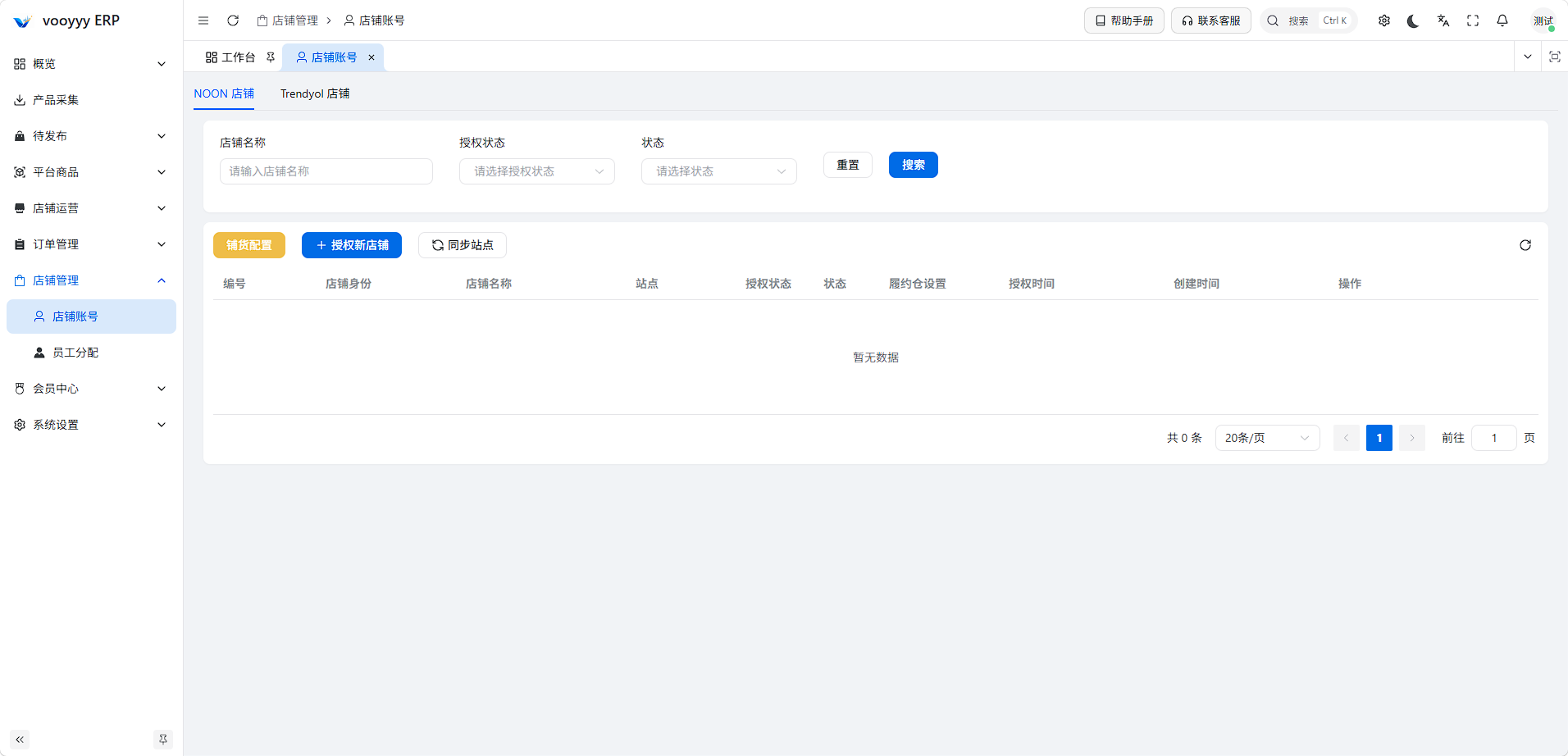
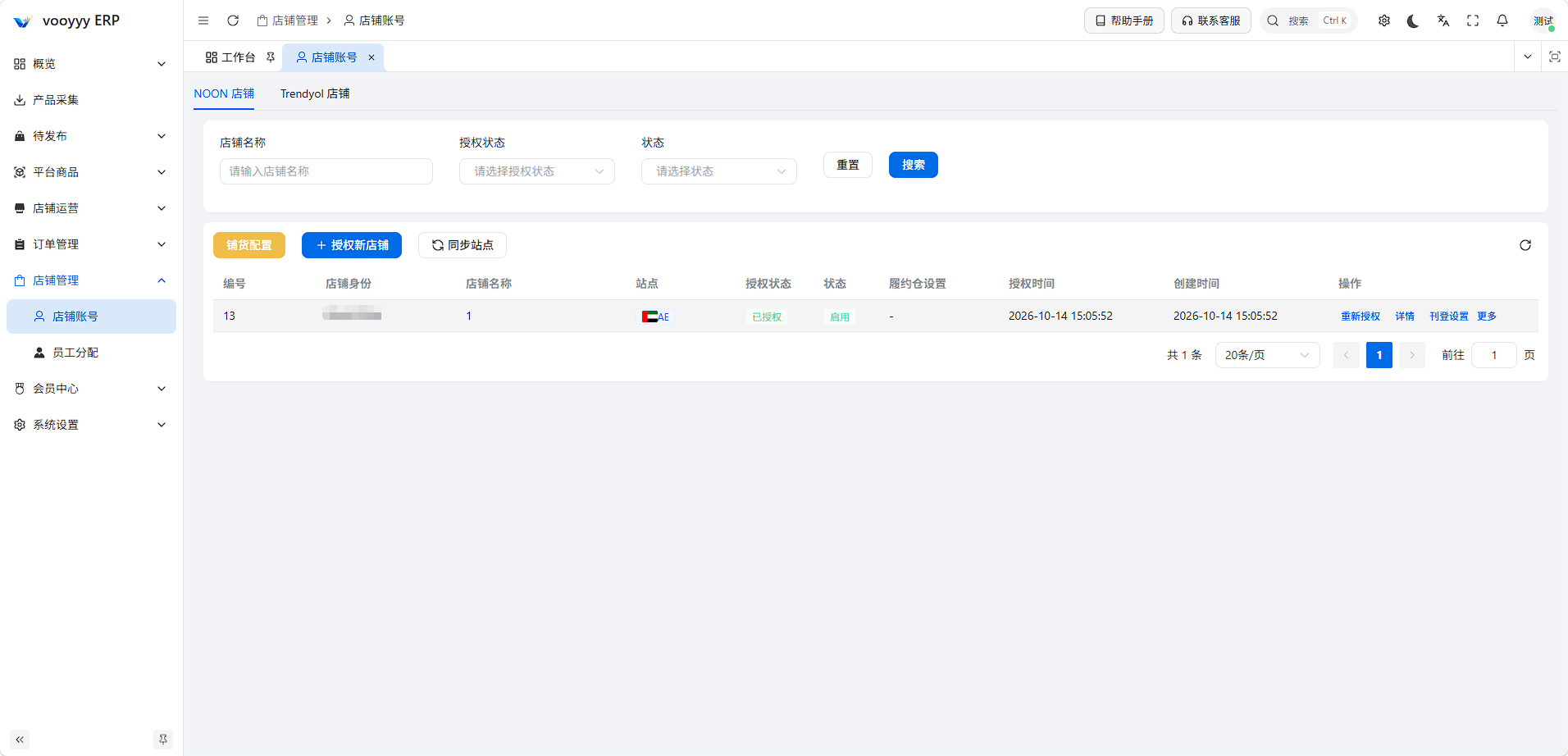
登录 vooyyy ERP 后,在左侧菜单点击「店铺管理 → 店铺账号」,默认展示「NOON 店铺」标签页。已授权的店铺会以列表形式展示在这里,新账号添加成功后也会出现在这张表中。
第二步:点击「授权新店铺」
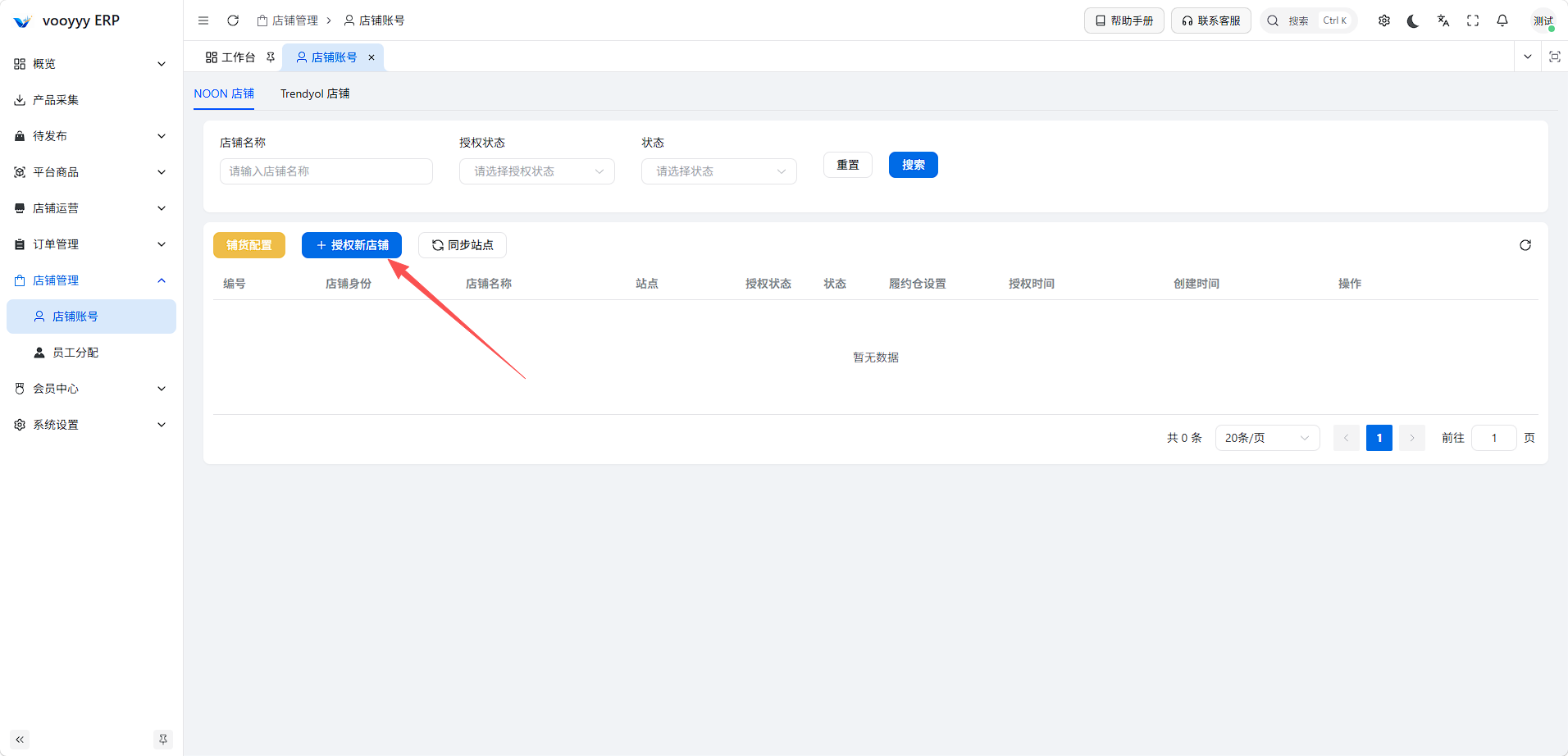
在页面顶部的按钮区点击蓝色的「+ 授权新店铺」按钮,打开授权弹窗。
第三步:填写店铺名称
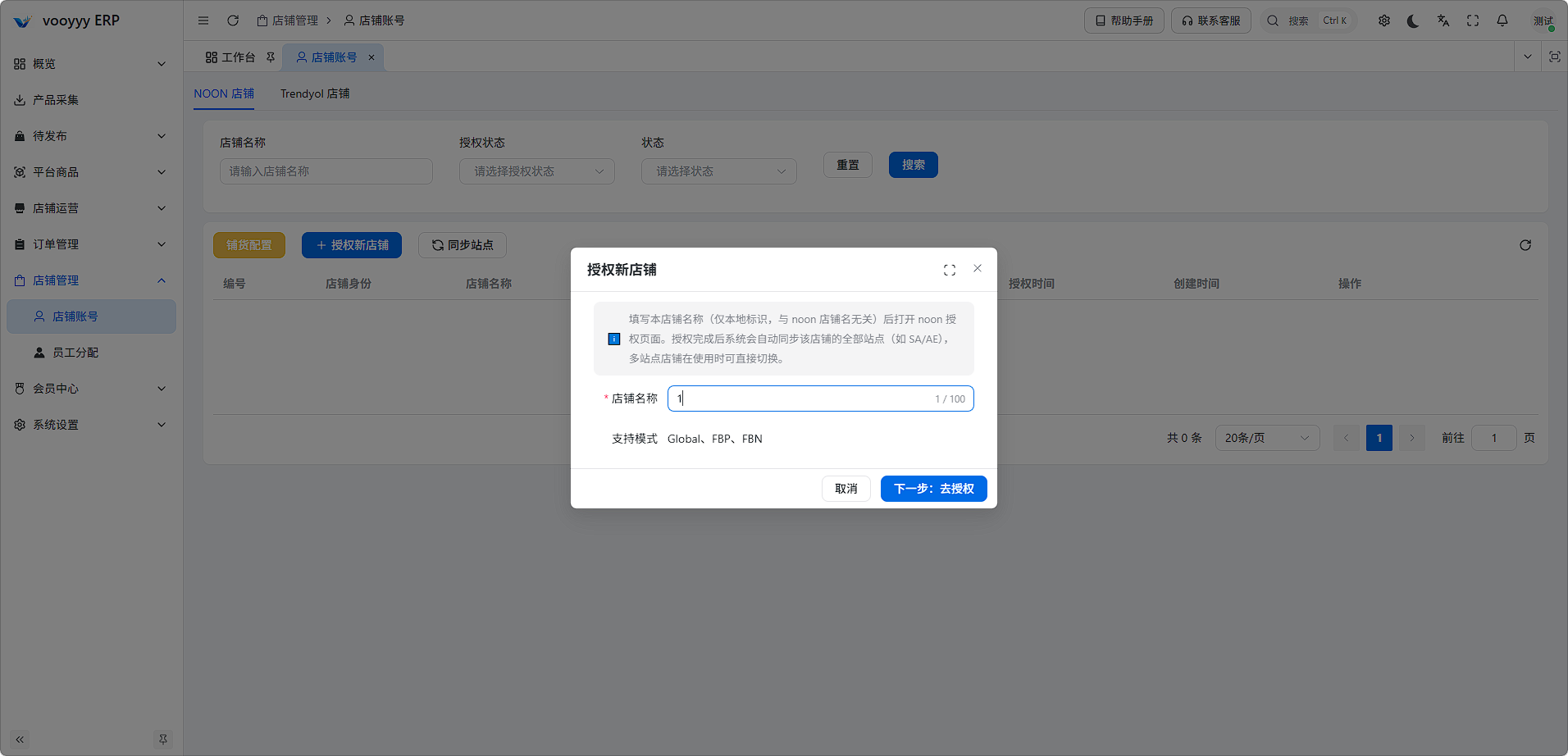
在弹窗中填写「店铺名称」。名称仅作为 ERP 内的本地标识,用于区分多个店铺,与 Noon 后台的实际店铺名没有强制对应关系,按便于记忆的名字填写即可。
名称下方会展示该授权支持的模式:Global、FBP、FBN。确认后点击「下一步:去授权」。
第四步:在 Noon 页面点击 Authorize
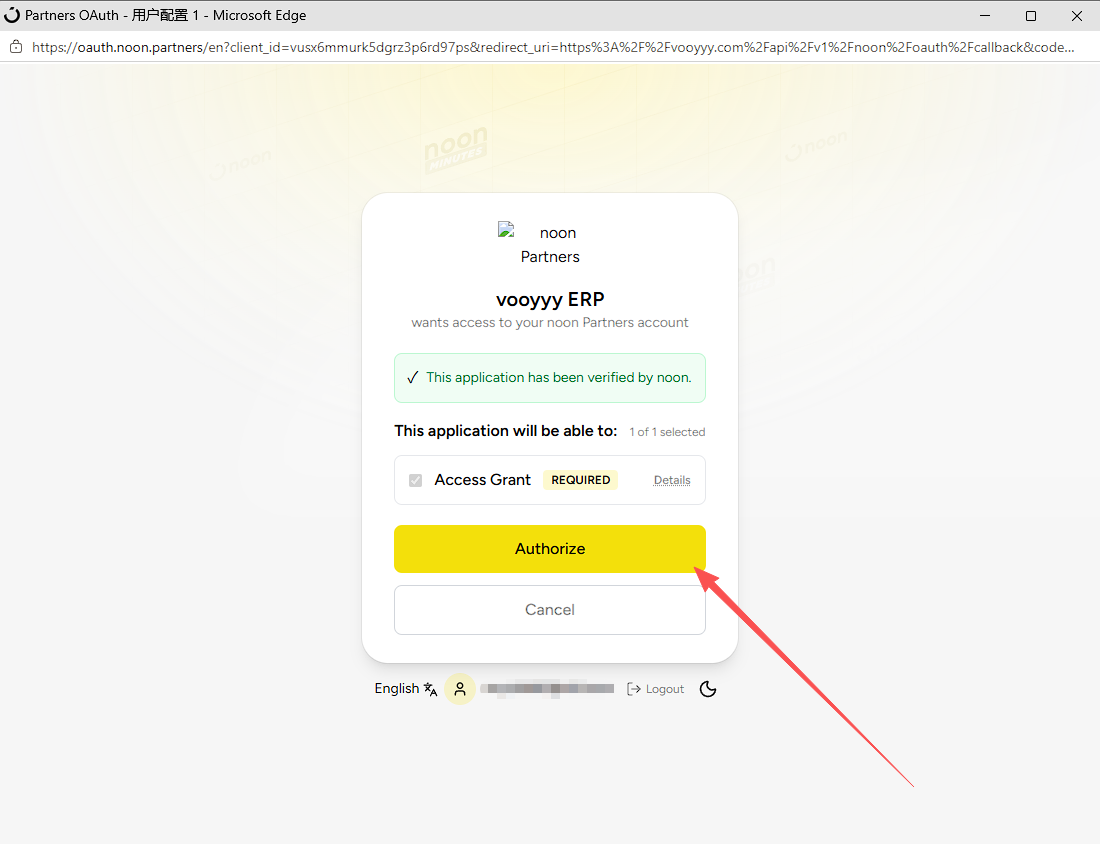
系统会自动打开 Noon Partners 官方授权页面(oauth.noon.partners)。页面会显示 vooyyy ERP 申请访问你的 Noon Partners 账号及所需权限(Access Grant),确认信息无误后,点击黄色「Authorize」按钮。
第五步:确认项目并授权
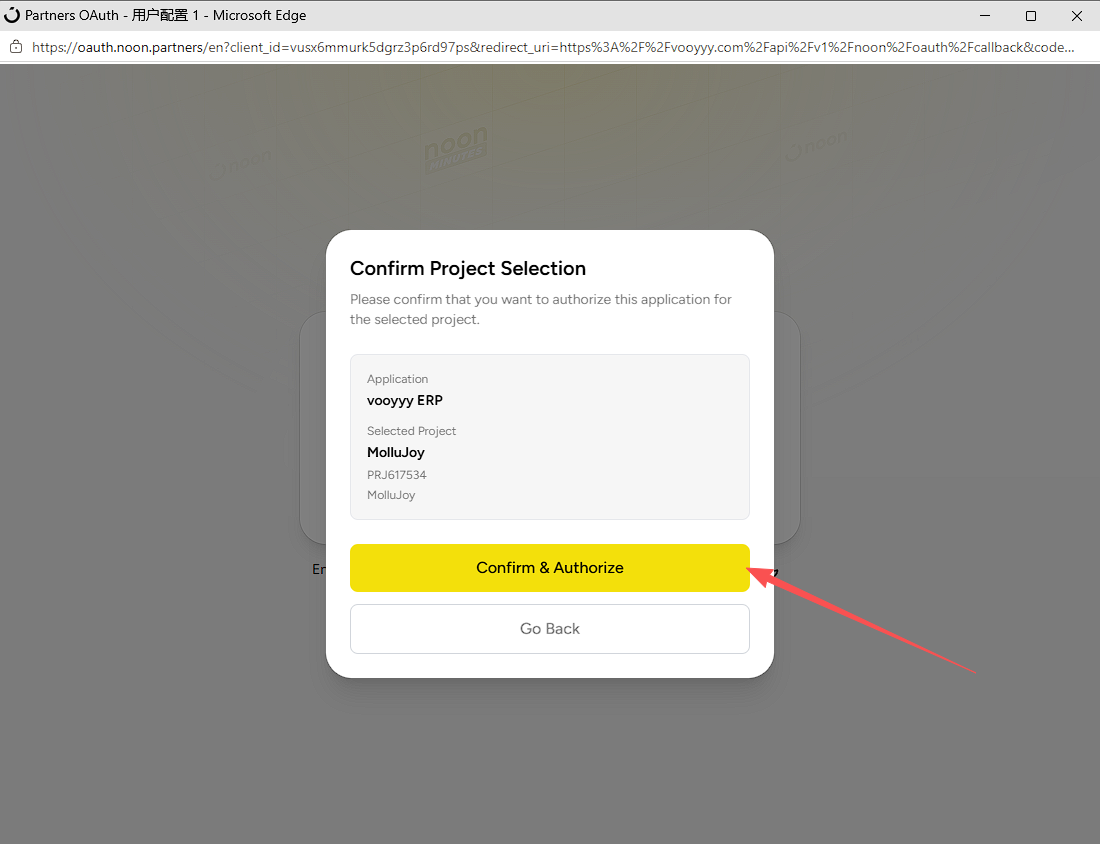
部分账号会继续弹出「Confirm Project Selection」窗口,需要选择要授权的项目(Project)。核对 Application 为 vooyyy ERP、Selected Project 为目标项目后,点击黄色「Confirm & Authorize」完成授权;如果项目选择有误,可点击「Go Back」返回修改。
第六步:返回 ERP 查看授权结果
授权通过后,浏览器会自动跳回 vooyyy ERP 的店铺账号页,列表中出现刚添加的店铺,「授权状态」显示为「已授权」、「状态」显示为「启用」,即表示添加成功。此时即可在商品采集、刊登、订单管理等模块中使用该店铺。
常见问题
- 授权页面没有自动弹出?请检查浏览器是否拦截了弹出窗口,允许当前站点弹出后重新点击「授权新店铺」即可。
- 授权后状态显示异常或数据不同步?可点击该店铺操作列的「重新授权」,或刷新页面后查看「授权状态」是否变为「已授权」。
- 一个 Noon Partners 账号可以授权多个店铺吗?可以。重复上述流程即可,每次填写不同的店铺名称用于区分。
- 支持哪些模式?授权支持 Global、FBP、FBN 三种模式,具体以授权弹窗中展示的可选模式为准。
授权过程在 Noon 官方页面完成,vooyyy ERP 不会获取你的 Noon 登录密码;如不再使用某个店铺,可随时在店铺账号页删除对应的授权记录。